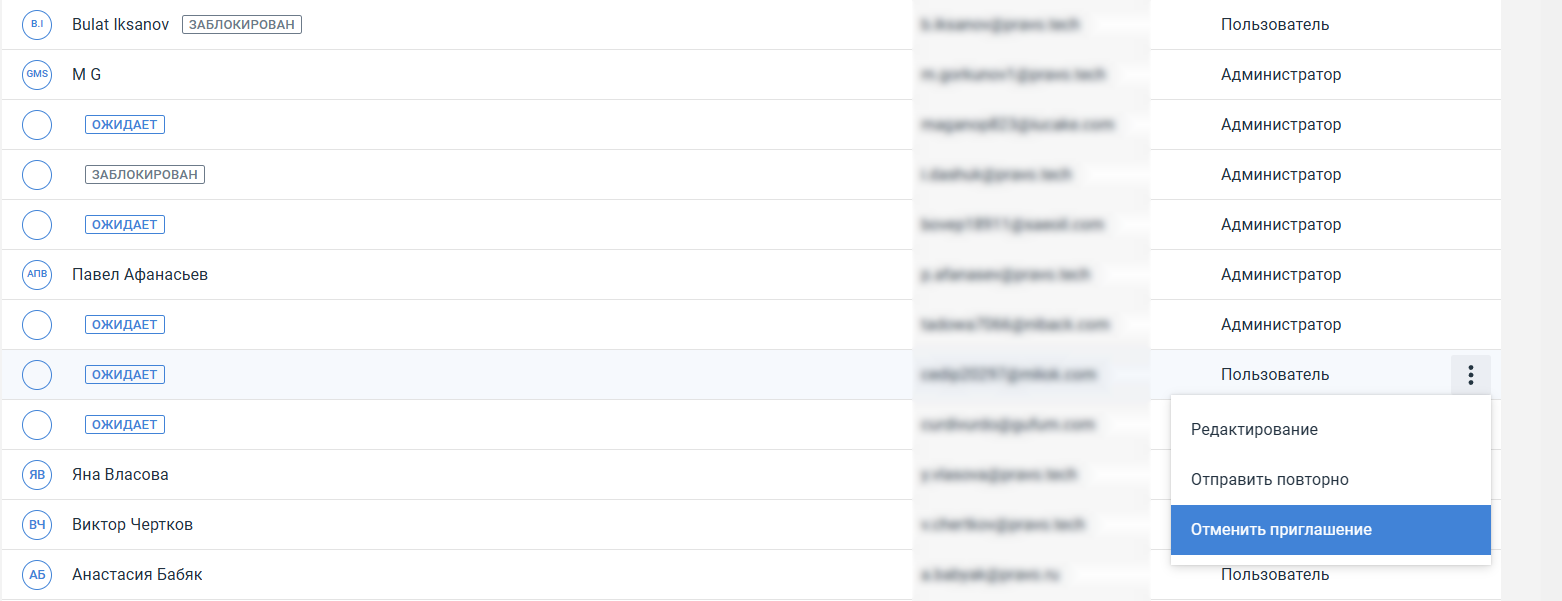
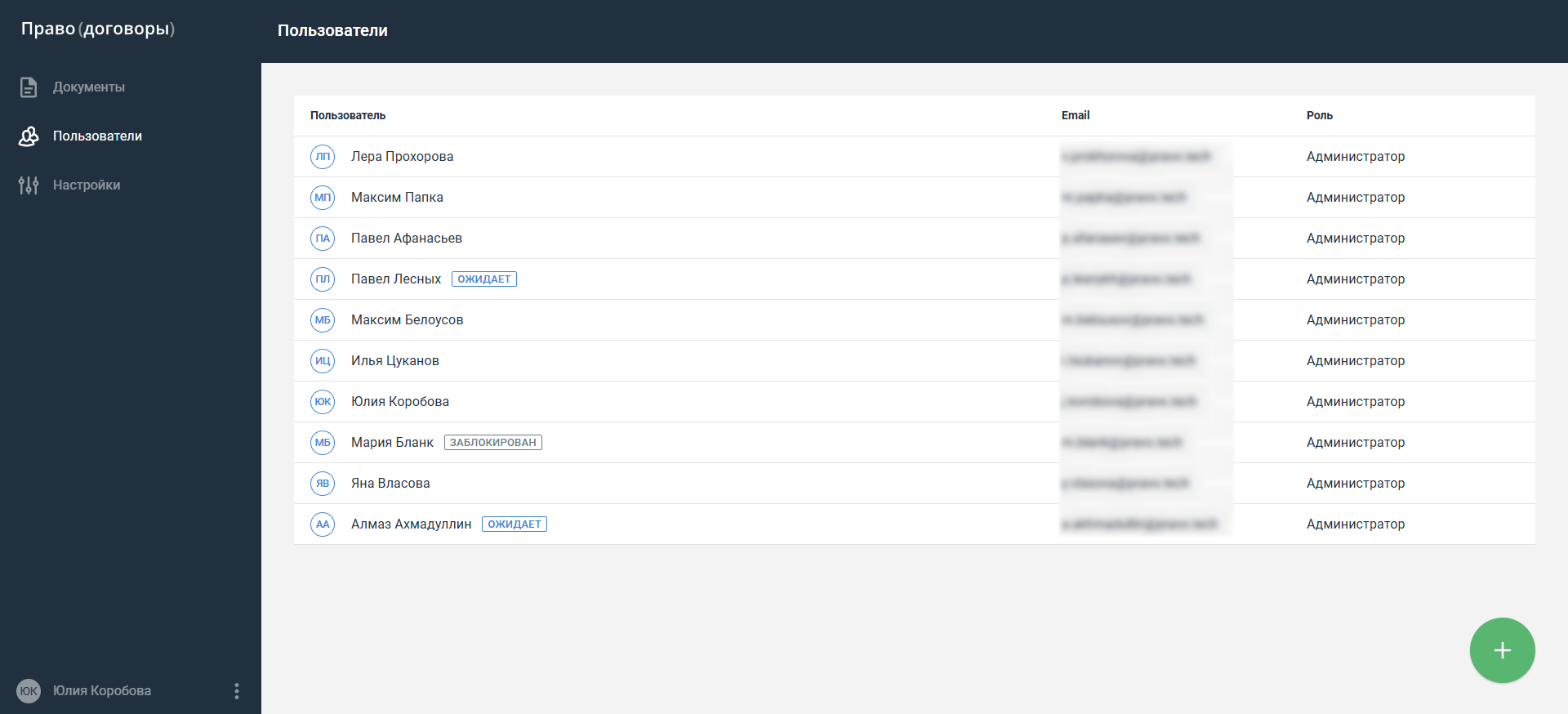
По каждому пользователю в списке доступна информация:
Пользователь – имя пользователя, включая инициалы
Email – электронный адрес пользователя (логин)
Роль – роль пользователя в соответствии с правами: Пользователь, Менеджер, Администратор
Статус – для заблокированных и приглашенных пользователей отображается отметка.
Приглашение новых пользователей и отмена приглашения
Чтобы пригласить нового пользователя:
Откройте раздел Пользователи и нажмите кнопку в правом нижнем углу страницы. Откроется окно Пригласить.
В окне заполните поля:
Email – укажите электронную почту нового пользователя
Роль – выберите из списка значение «Пользователь», «Менеджер» или «Администратор».
Заполните остальные поля согласно подсказкам.
Нажмите кнопку Приглашение. На указанную почту придет приглашение со ссылкой для входа, пользователь будет добавлен с отметкой «Ожидает» до авторизации.
Если возникли проблемы с приглашением, например, оно не дошло или затерялось, его можно выслать повторно:
Нажмите кнопку в строке пользователя.
Выберите "Отправить повторно". Пользователю на почту придет письмо с приглашением. Статус "Ожидает" будет сохраняться до авторизации.
Чтобы отменить приглашение:
Найдите пользователя в списке и нажмите кнопку справа.
Выберите "Отменить приглашение". Приглашение будет отменено, а пользователь будет удален из списка.
Если приглашение было отменено, ссылка для регистрации в отправленном ранее письме будет недействительна, пользователь не сможет завершить регистрацию и начать работу.
Редактирование профиля пользователя
Чтобы изменить данные в профиле пользователя:
Наведите на него курсор и нажмите кнопку справа.
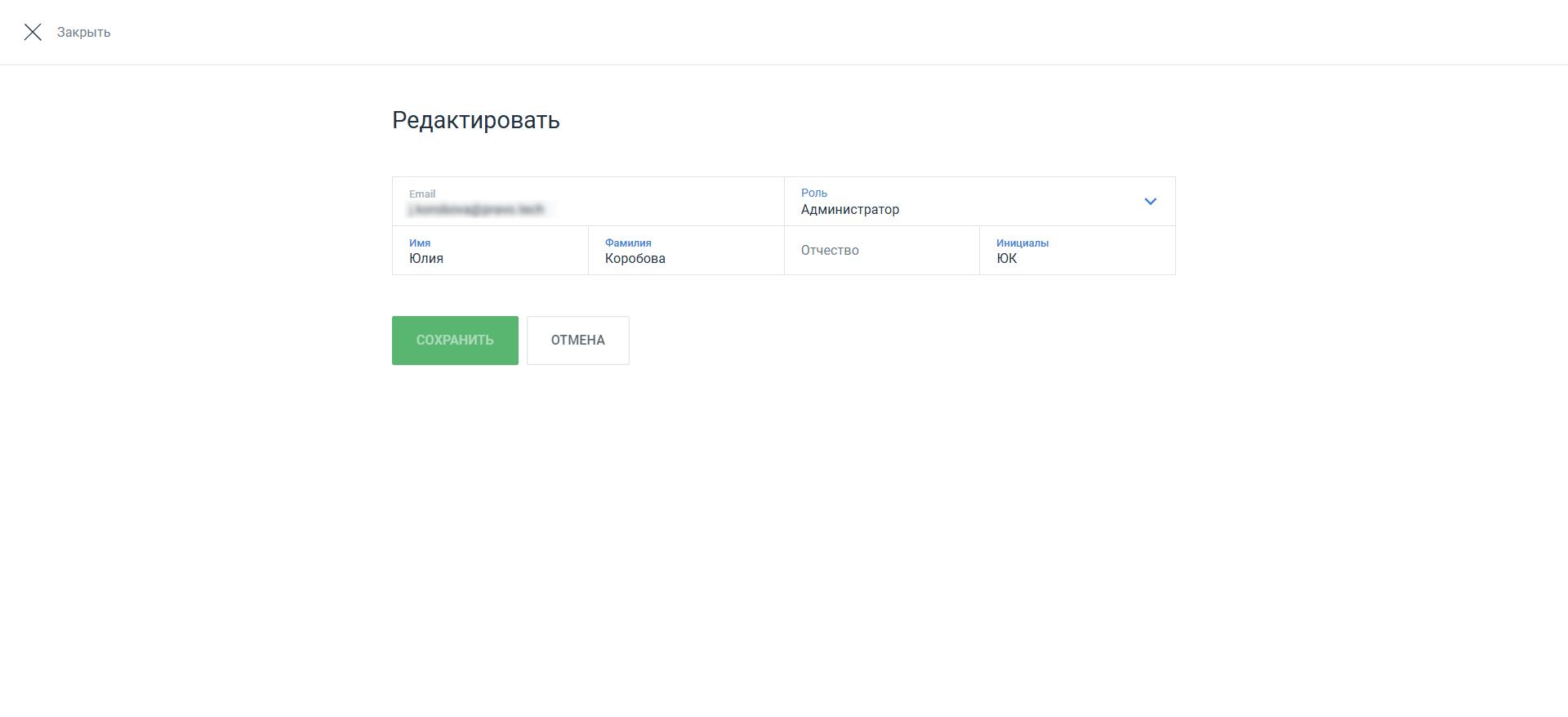
Выберите Редактировать. Откроется страница с данными выбранного пользователя.
В окне редактирования введите новую информацию в поля:
Роль - выберите роль, отличную от текущей
Имя - введите новое имя
Фамилия - введите новую фамилию
Отчество - введите новое отчество
Инициалы - введите новые инициалы.
После внесения изменений нажмите кнопку Сохранить. Учетная запись пользователя будет отредактирована.
Блокировка и разблокировка пользователей
Чтобы запретить пользователю доступ к Системе, заблокируйте его учетную запись:
Откройте раздел Пользователи и нажмите кнопку в строке выбранного пользователя.
Выберите "Заблокировать". Пользователь будет заблокирован, рядом с его именем в списке появится соответствующая отметка.
Чтобы разблокировать пользователя:
Откройте раздел Пользователи. Заблокированные пользователи выделены в списке отметкой "Заблокирован". Нажмите кнопку в строке выбранного пользователя.
Выберите "Разблокировать". Пользователь будет разблокирован и сможет снова работать в Системе.
 в правом нижнем углу страницы. Откроется окно Пригласить.
 в строке пользователя.