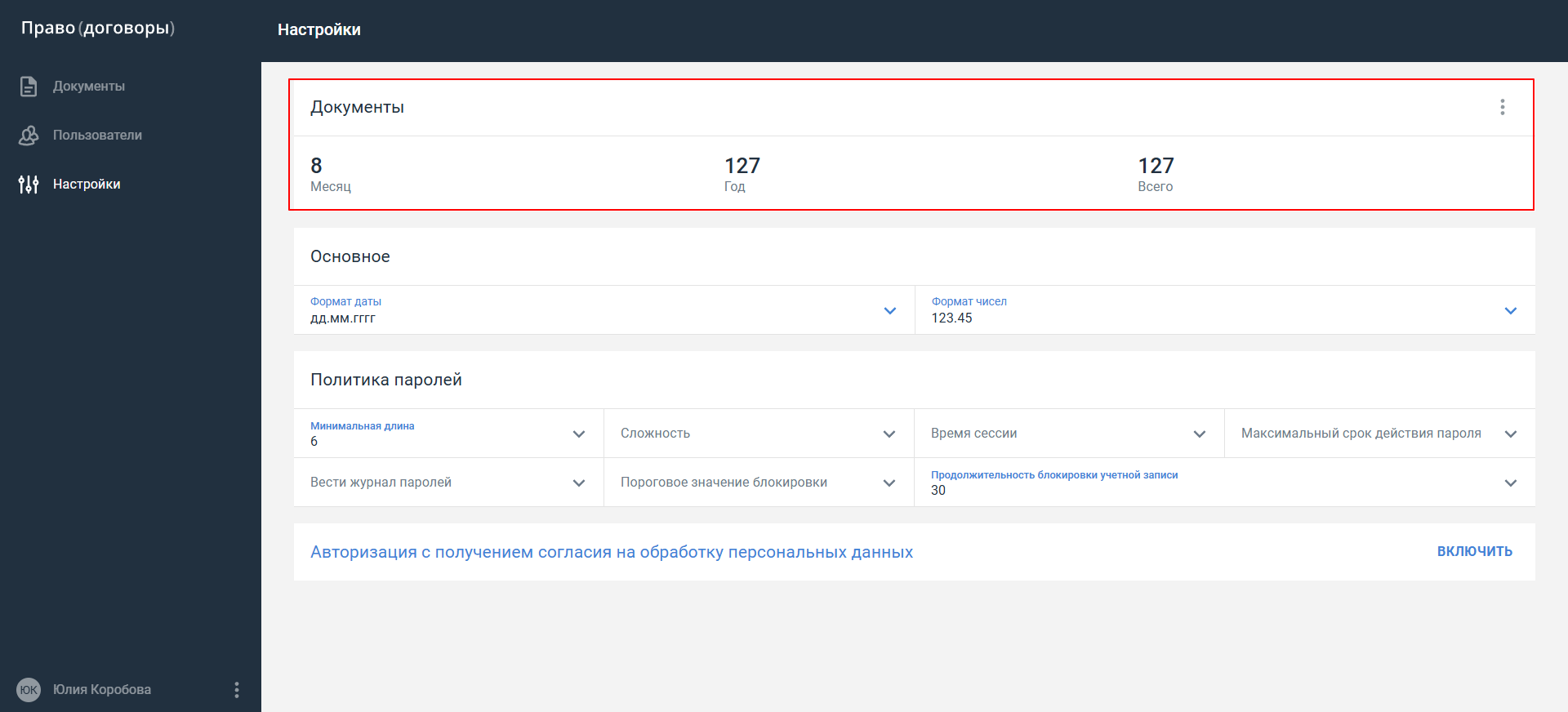
Для просмотра статистики по документам откройте раздел Настройки. В блоке Документы отображается информация по количеству документов:
за последний месяц
за последний год
за весь период.
Можно выгрузить отчет по документам:
Нажмите кнопку в правом верхнем углу блока Документы.
Выберите Скачать отчет. Отчет по всем созданным документам будет сформирован и скачан в формате CSV на ПК пользователя.
Данные по каждому документу содержат:
Название документа
URL документа
Дата и время создания
Имя и Фамилия пользователя, создавшего документ
Email пользователя, создавшего документ.
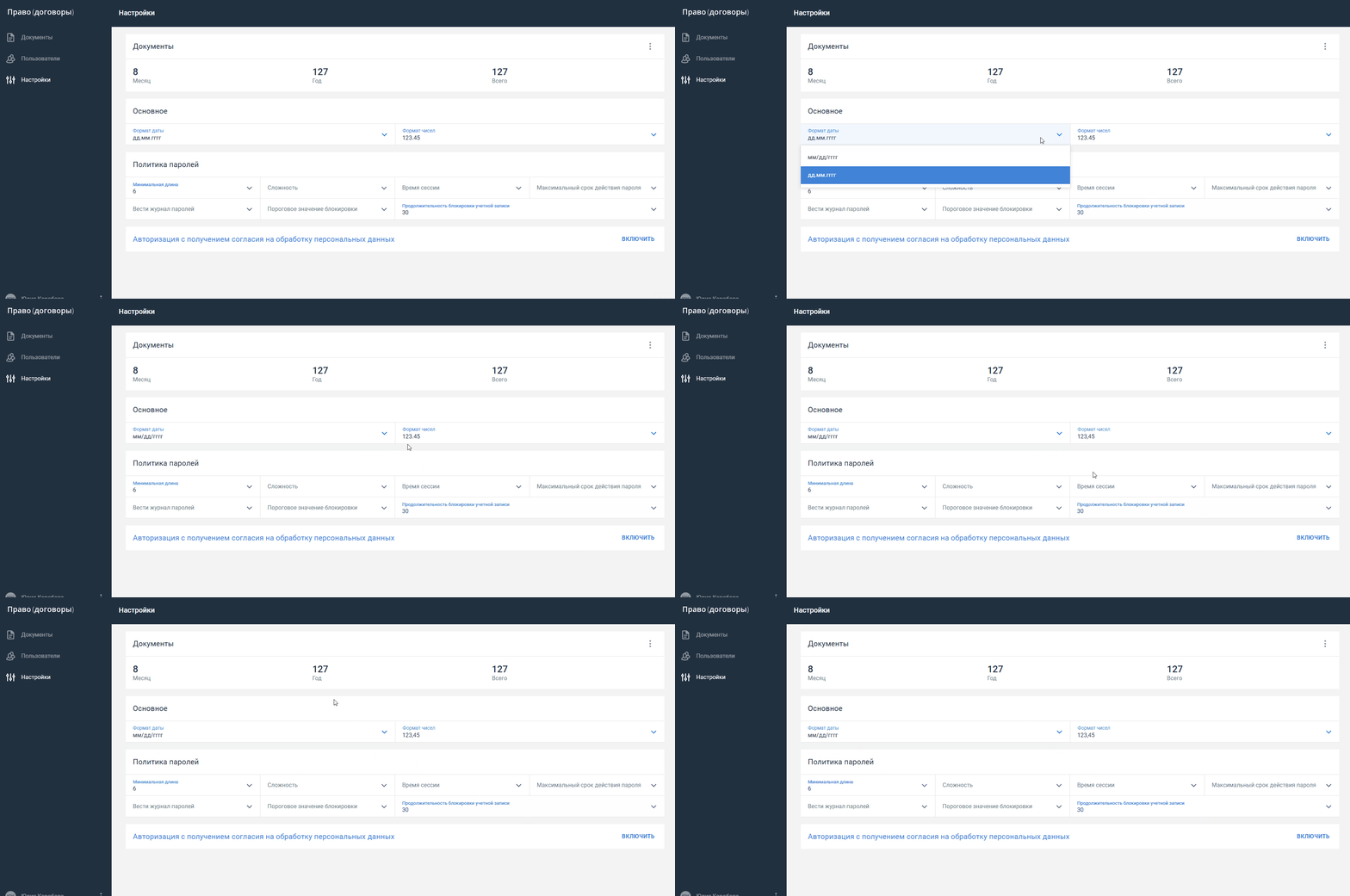
Настройка формата даты и чисел
Можно настроить формат ввода даты и чисел по умолчанию:
Откройте раздел Настройки.
Нужные поля находятся в блоке Основное:
В поле Формат даты выберите формат даты из раскрывающегося списка
В поле Формат чисел выберите формат чисел.
Формат даты и чисел сохранится автоматически.
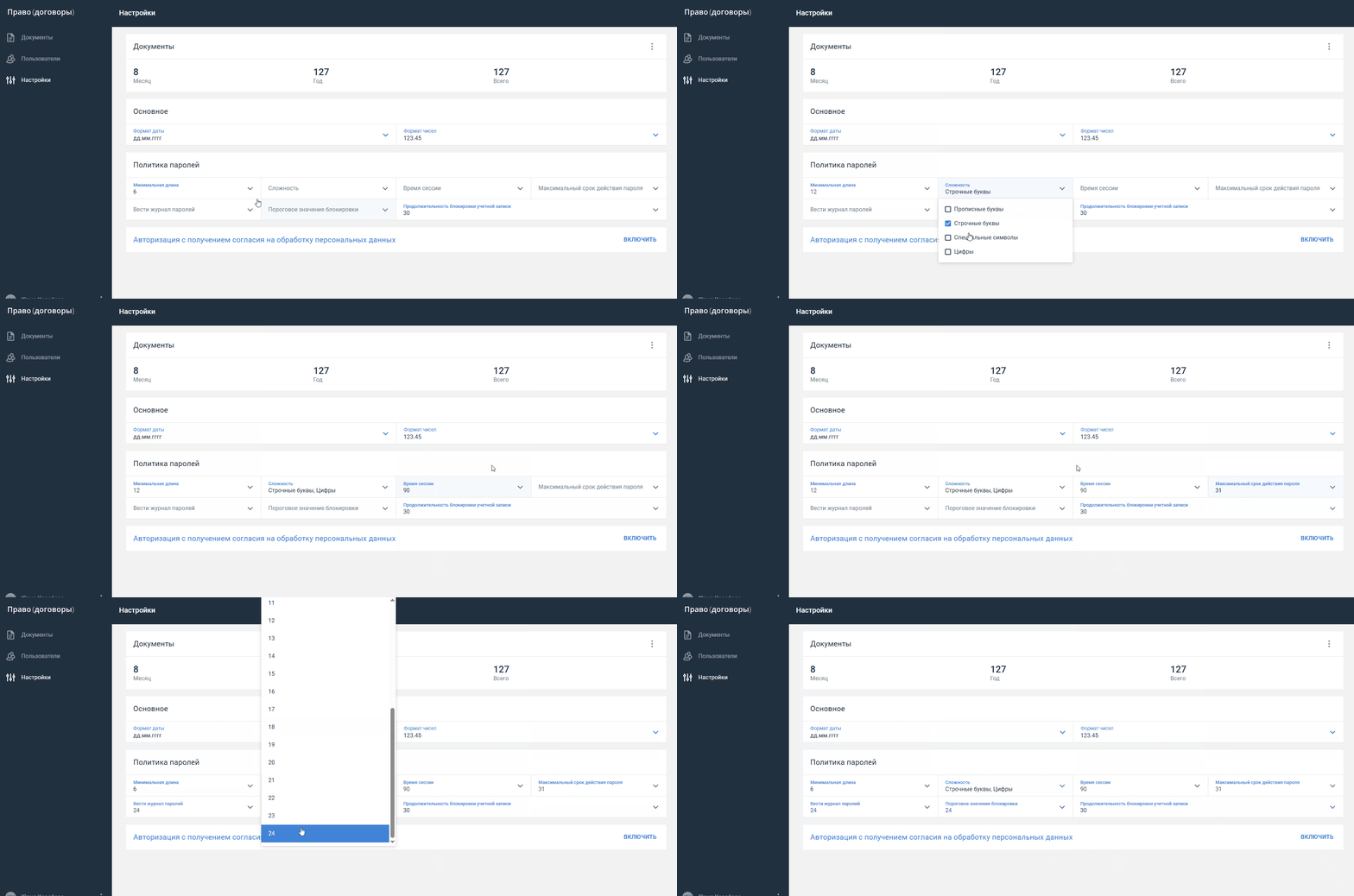
Настройка политики паролей
Администратор может настроить политику паролей. Выполните действия:
Откройте раздел Настройки.
В блоке Политика паролей выберите нужные значения в полях:
Минимальная длина - минимальное количество символов (от 6 до 16), которое должно быть в пароле
Сложность - настройка сложности пароля. Доступен выбор нескольких значений:
прописные буквы
строчные буквы
специальные символы
цифр
Время сессии - длительность сессии в минутах (по умолчанию - 120). Если пользователь в течение этого времени не совершит никаких действий, потребуется повторная авторизация. Если значение не выбрано, сессия не закрывается в течение 365 дней
Максимальный срок действия пароля - максимальный срок действия пароля в днях. Если значение выбрано, за три дня до окончания срока система уведомит пользователя о необходимости сменить пароль
Вести журнал паролей - ведение журнала паролей позволяет настроить количество паролей (от 0 до 24), которые будут храниться в памяти. Каждый новый пароль должен отличаться от предыдущих хотя бы одним символом
Пороговое значение блокировки - число последовательных неудачных попыток входа. Если пороговое значение пройдено, пользователь блокируется, и восстановить его может только Администратор.
Продолжительность блокировки учетной записи - количество минут, по истечении которых счетчик неудачных попыток сбрасывается.
Все изменения сохраняются автоматически.
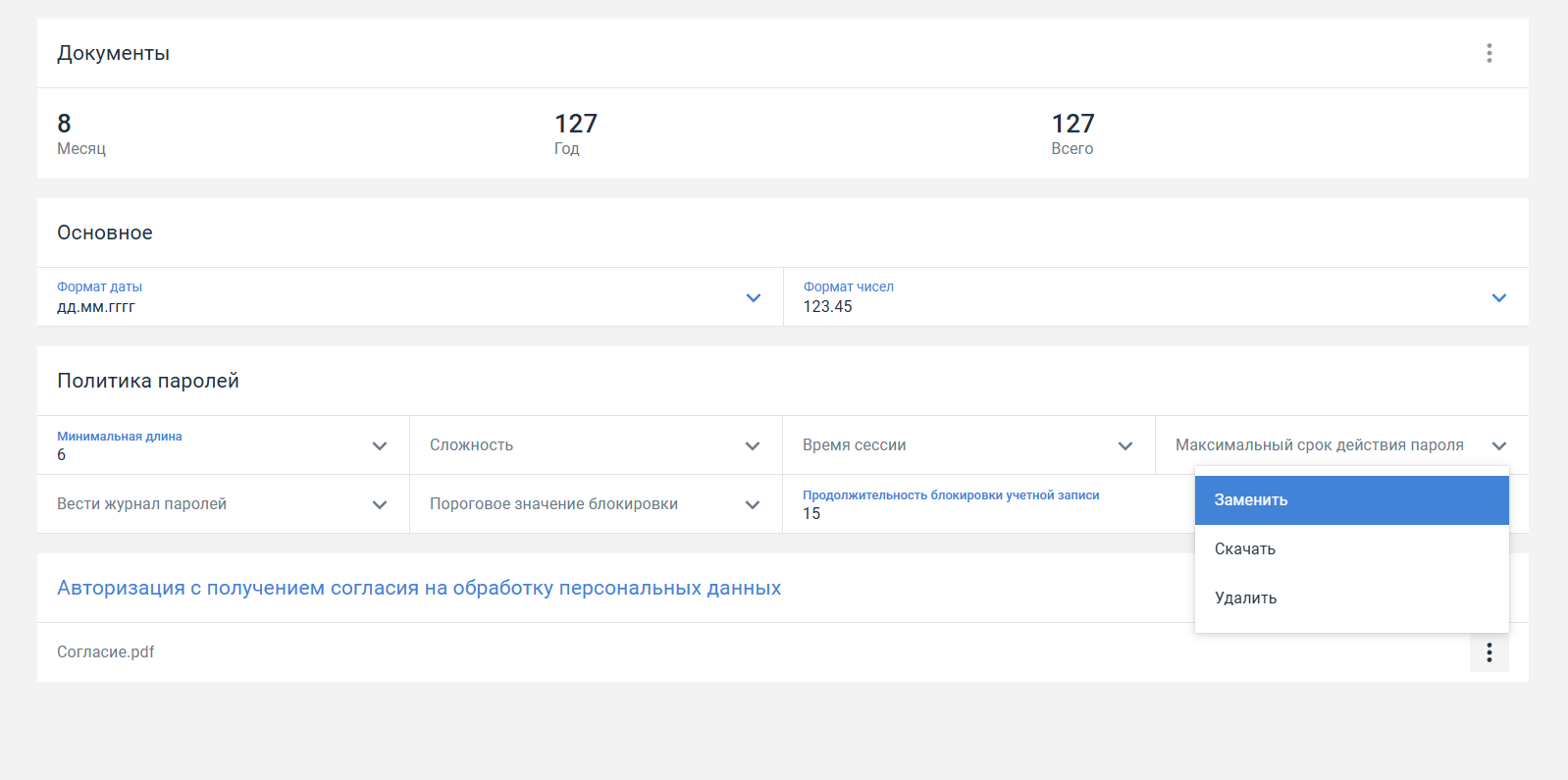
Авторизация с получением согласия на обработку персональных данных
Можно настроить сбор согласий на обработку Персональных Данных (ПДн) пользователей системы в блоке Авторизация с получением согласия на обработку персональных данных раздела Настройки.
Чтобы добавить файл согласия на обработку ПДн:
Нажмите кнопку Включить справа от названия. Откроется поле Добавить файл.
Нажмите кнопку и загрузите файл согласия в формате .pdf (размер - не более 20 Мб). Можно добавить только один файл.
Чтобы заменить, скачать или удалить файл согласия, нажмите кнопку справа от него и выберите соответствующий пункт контекстного меню.
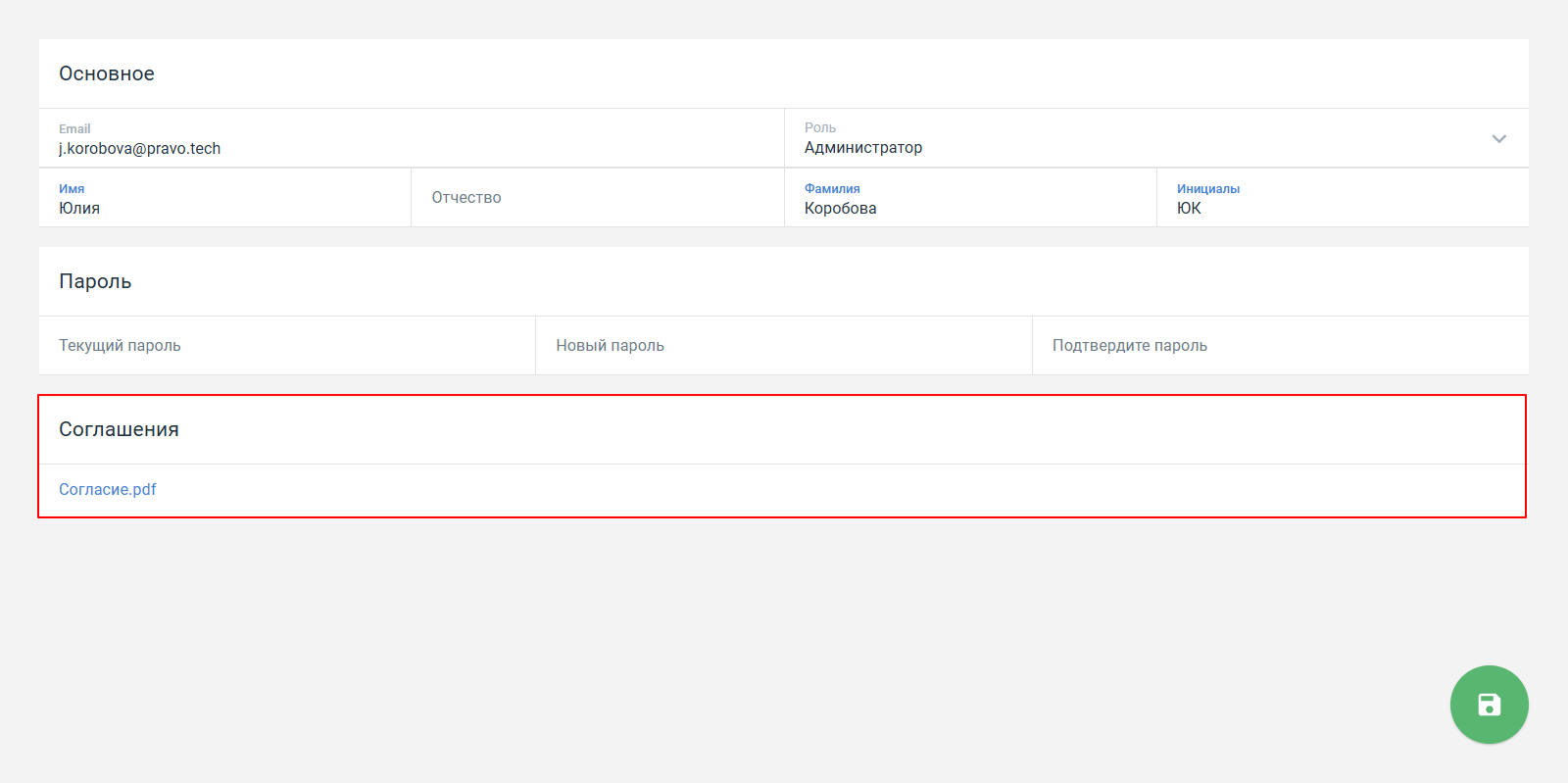
Если настройка Авторизация с получением согласия на обработку персональных данных включена, в профиле пользователя можно скачать для ознакомления активное соглашение в блоке Соглашения.
После включения настройки у новых пользователей при первой авторизации будет запрашиваться согласие на обработку персональных данных. Чтобы ознакомиться с соглашением, нажмите ссылку на форме подтверждения согласия, файл в формате .pdf будет загружен на ПК. Чтобы продолжить работу в Системе, установите флаг в поле Я соглашаюсь с условиями и нажмите кнопку Продолжить.
Для пользователей, которые были зарегистрированы в Системе до включения настройки, форма запроса согласия на обработку данных не показывается.
Внимание! При отключении настройки Авторизация с получением согласия на обработку персональных данных файл удаляется из системы и не отображается в поле при повторном включении.
 в правом верхнем углу блока Документы.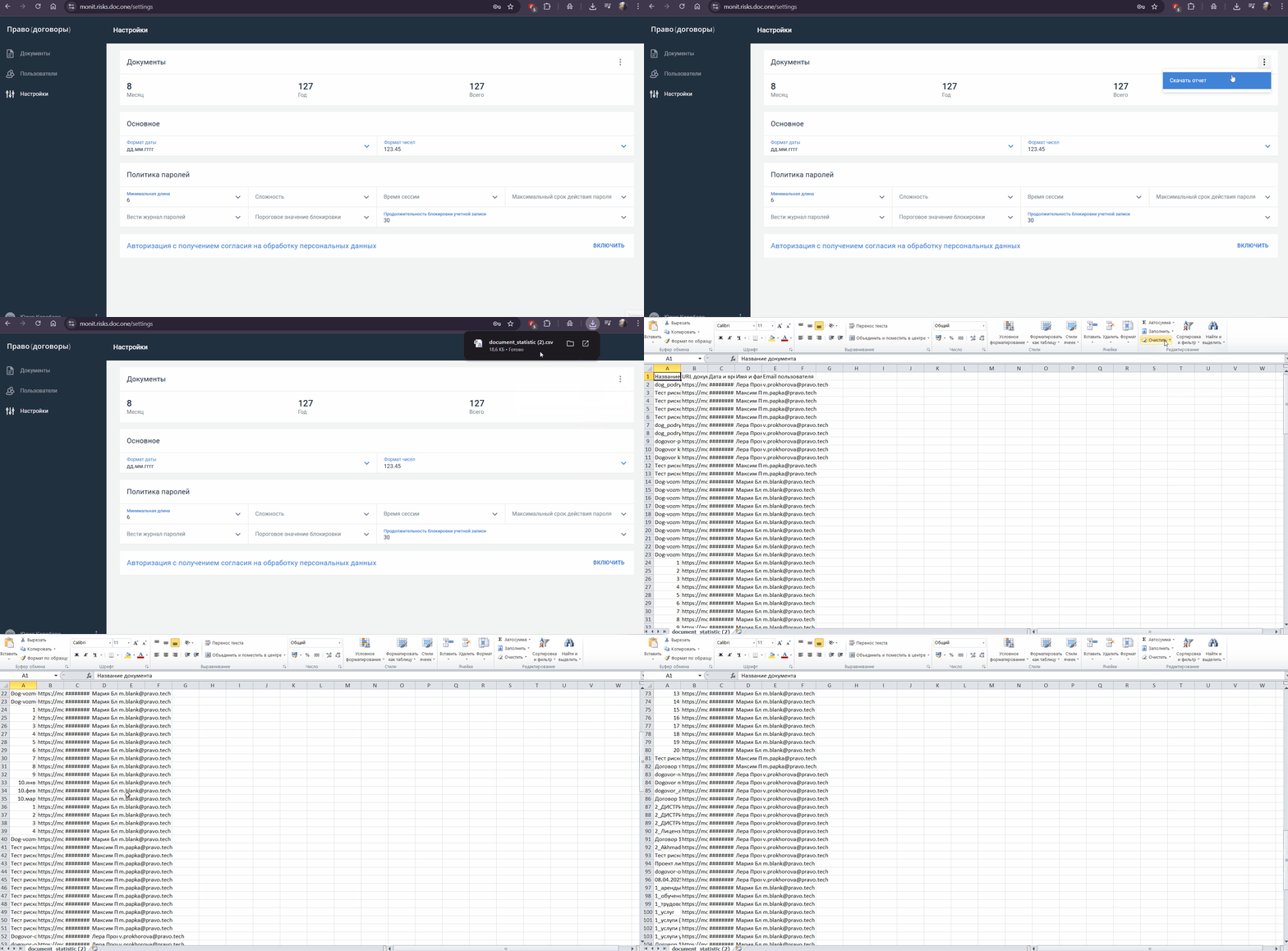
 и загрузите файл согласия в формате .pdf (размер - не более 20 Мб). Можно добавить только один файл.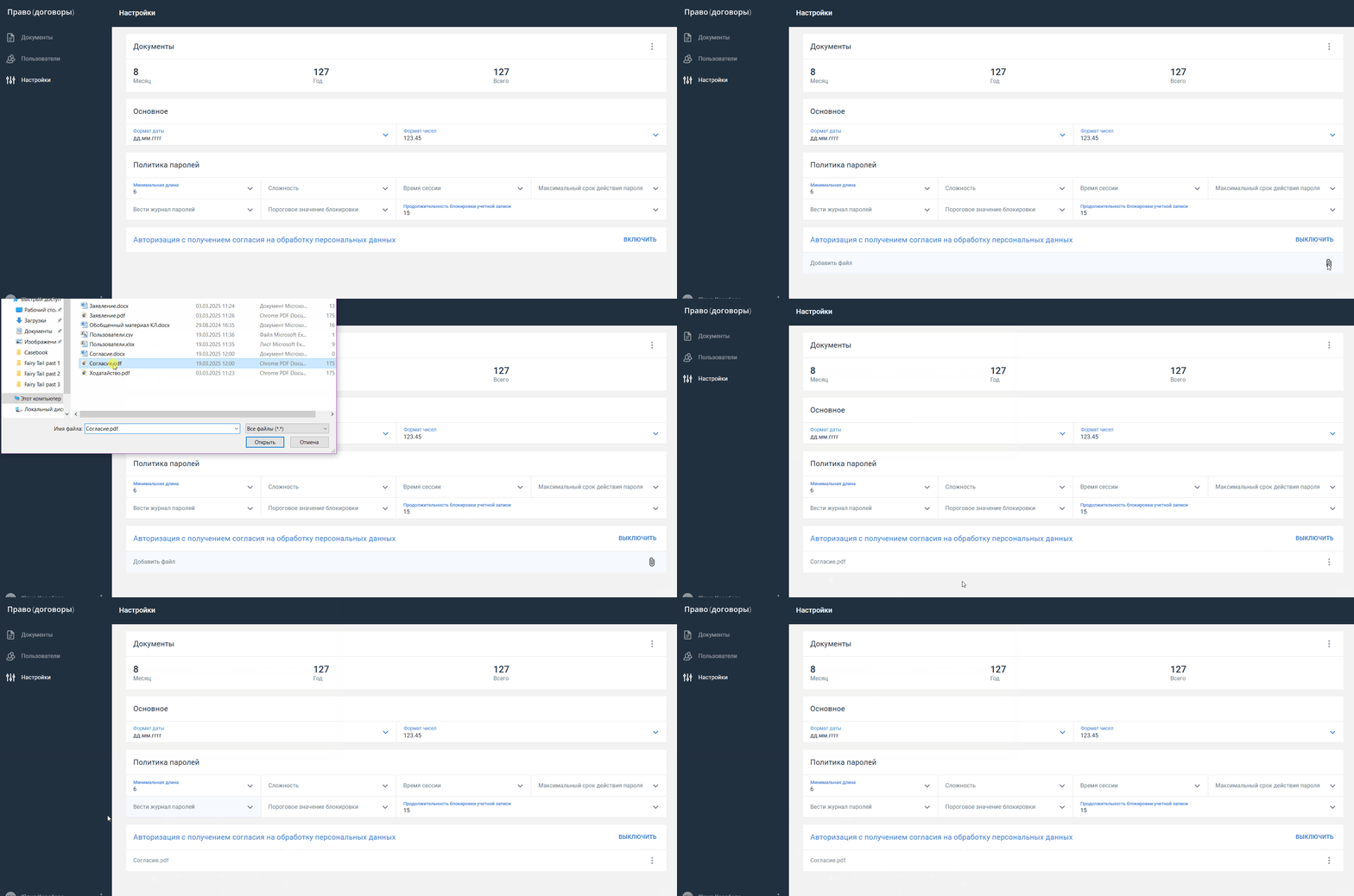
 справа от него и выберите соответствующий пункт контекстного меню.