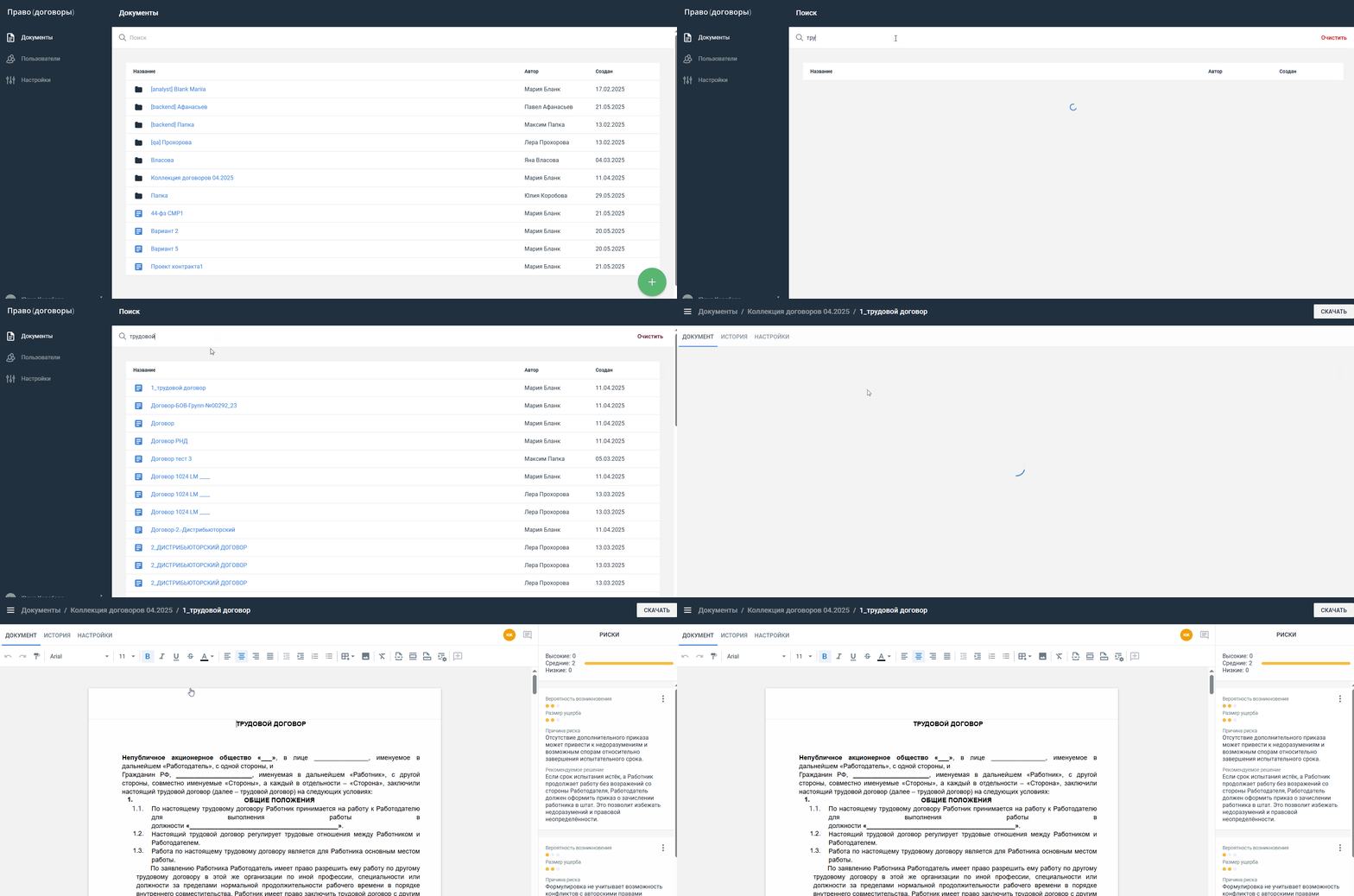
Начните вводить наименование документа в строке Поиск в верхней части страницы.
В списке останутся только подходящие документы. Даже если документ содержится в одной из папок раздела, он отобразится в результатах поиска.
Для отмены фильтрации нажмите кнопку Очистить в правом верхнем углу.
Добавление документа в Систему
Чтобы загрузить документы в Систему, выполните действия:
В разделе Документы нажмите кнопку в правом нижнем углу страницы.
Выберите пункт "Загрузить документ". Можно загружать только файлы в форматах doc, docx.
Загрузка документа и проверка на риски выполняются автоматически, вне зависимости от того, остался ли пользователь на текущей странице или перешел в другой раздел/другую папку. Документы можно добавлять в папки.
После загрузки документа выполняется проверка:
Название документа соответствует названию файла загрузки.
Отправляется запрос в AI модель на анализ документа по рискам.
Открывается страница документа без возможности редактирования контента. Отображается лоадер с сообщением «Пожалуйста, подождите, результаты проверки рисков скоро будут готовы».
Если от AI модели пришла ошибка, отображается уведомление «Что-то пошло не так. Пожалуйста, попробуйте загрузить документ еще раз или свяжитесь с поддержкой». Изменение документа недоступно.
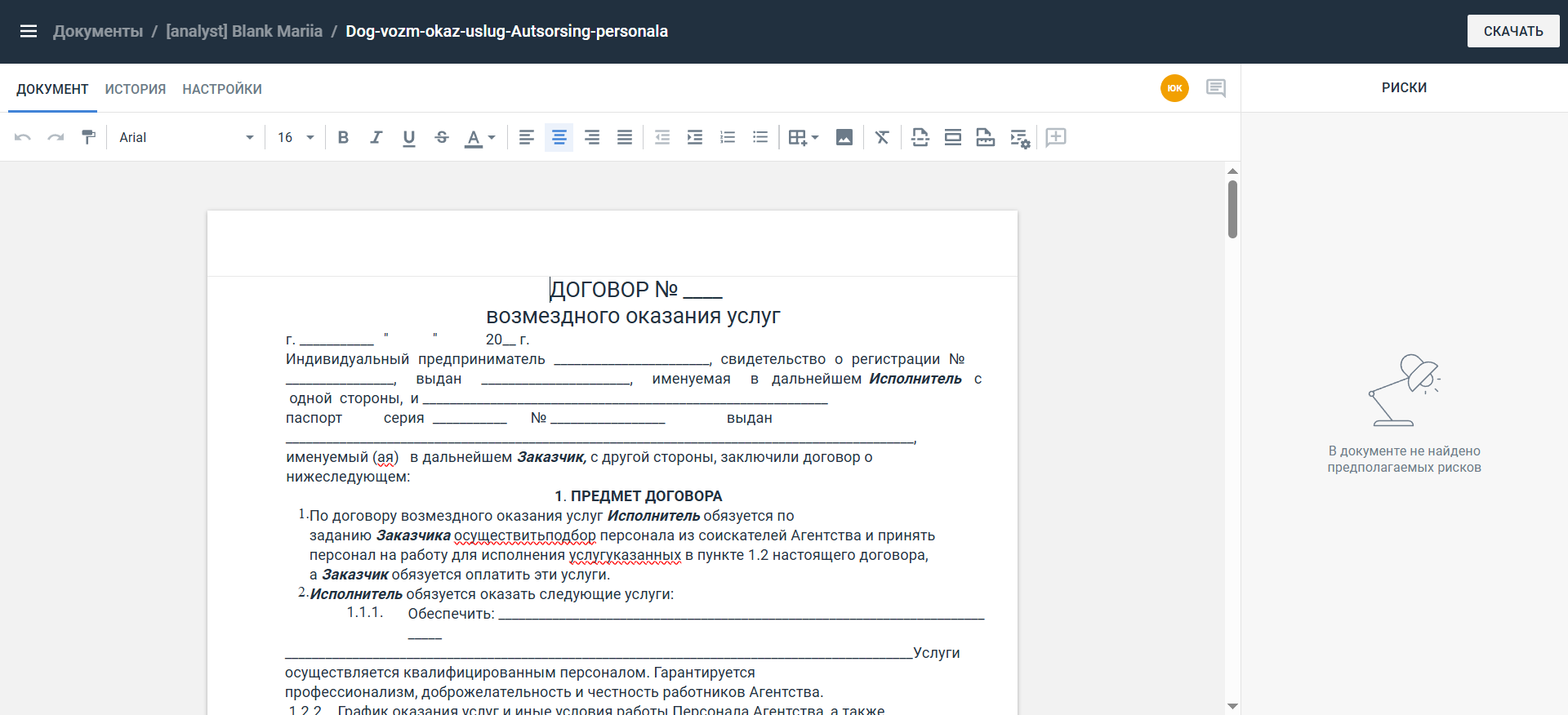
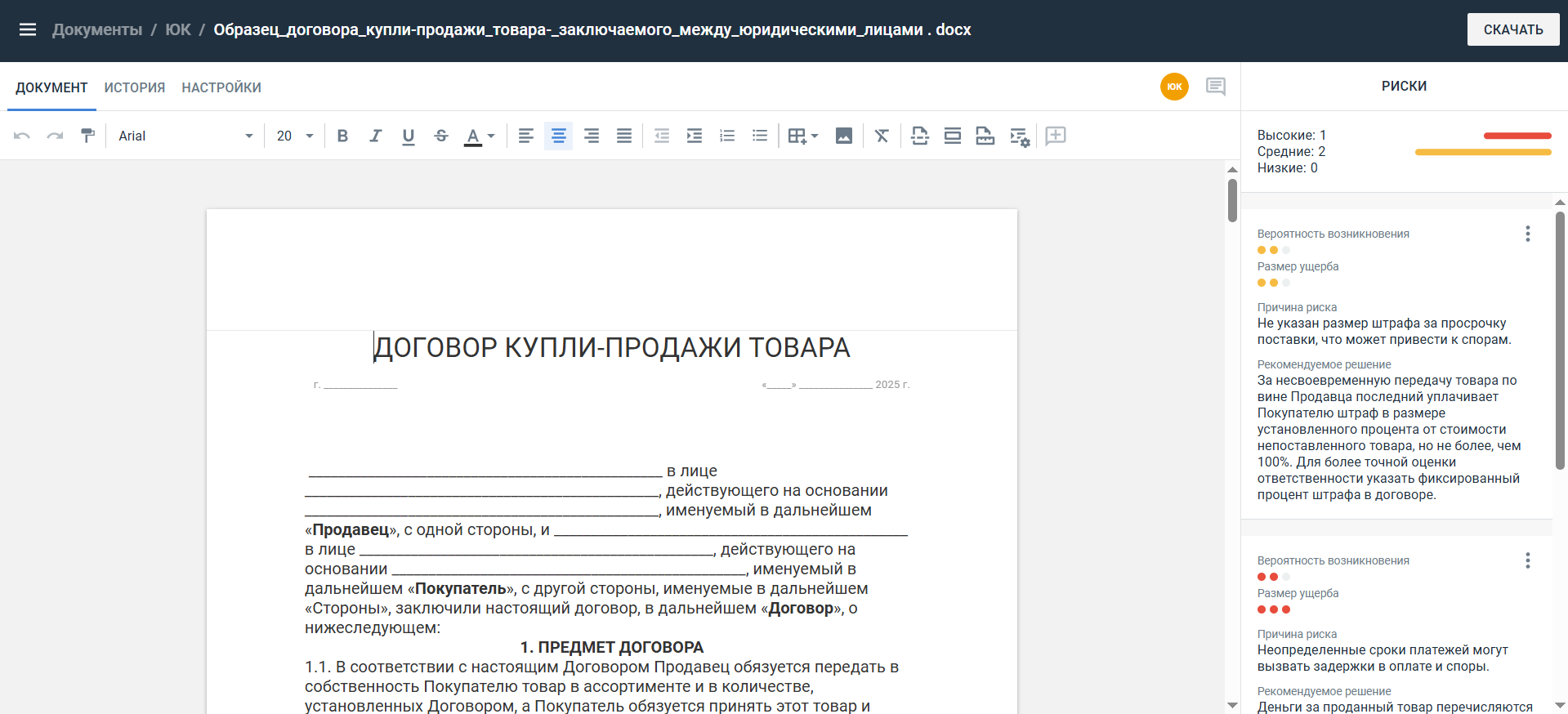
После загрузки отображается страница документа:
В верхней части отображается название в формате «Документы/Название папки (вложенных папок)/Название документа».
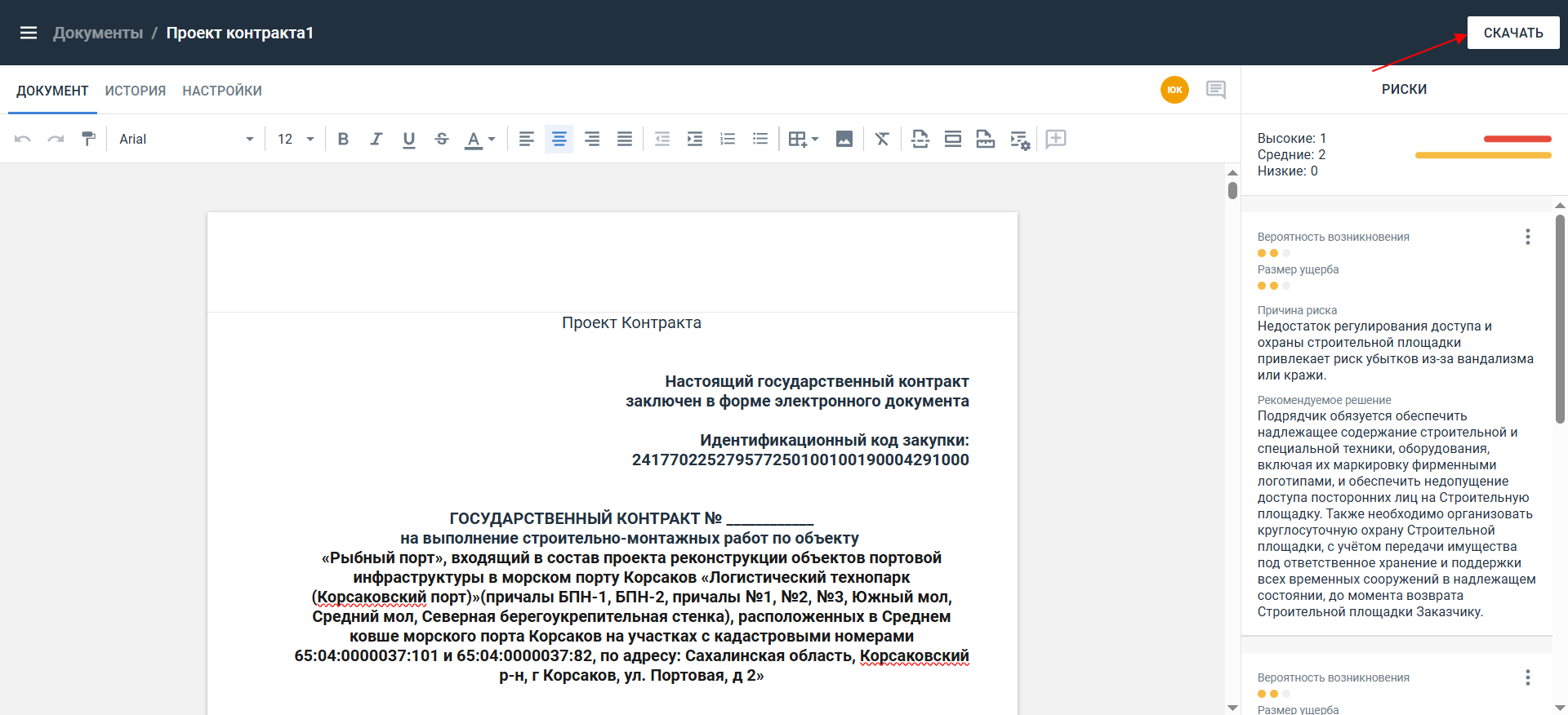
Кнопка Скачать для скачивания документа в формате docx;
Вкладка Документ с панелью инструментов и текст документа с возможностью редактирования (доступно совместное редактирование).
Вкладка История с версиями документа, если были внесены изменения.
Вкладка Настройки с информацией о наименовании документа, автором и датой загрузки.
Панель Риски справа. Если по документу не было найдено ни одного риска, отображается текст «В документе не было найдено предполагаемых рисков».
Если риски были обнаружены, они отображаются на панели справа, и пользователь может их обработать.
Скачивание документа
Чтобы скачать документ:
Откройте документ.
Нажмите кнопку Скачать в правом верхнем углу страницы. Документ будет загружен в формате DOCX.
Редактирование документа
Для редактирования текста в документе используйте панель инструментов в верхней части страницы. Доступные действия:
Отменять и повторять действие
Форматировать текст по образцу - все настройки текста (шрифт, размер, цвет, начертание, выравнивание, отступы и списки) будут скопированы и далее применены к другому фрагменту
Управлять шрифтом, размером, стилем начертания и цветом текста - например, выделить часть текста курсивом/полужирным шрифтом, выделить красным важные фрагменты, сделать крупный заголовок и т.д.
Изменять выравнивание текста и отступы - настроить отображение текста на странице или уменьшить/увеличить отступ
Добавлять маркированные или нумерованные списки - можно преобразовать текст в списки для облегчения восприятия пользователем
Добавлять таблицу - после добавления откроется дополнительная панель управления таблицей, в которой можно добавить/удалить колонки и строки
Вставлять рисунок
Очищать форматирование - текст будет отформатирован по умолчанию (Arial, 12 пт, черный, выравнивание влево, без отступов)
Вставлять разрывы страницы
Настраивать параметры страницы - настройка ориентации, размера страницы и отступов.
При наведении на кнопки панели инструментов отображаются подсказки.
Документ может редактироваться несколькими пользователями одновременно. В верхней правой части экрана документов вы можете увидеть пользователей, которые открыли этот документ сейчас. Изменения в документе от других пользователей отображаются в режиме реального времени.
Комментарии в документе
Система позволяет оставлять комментарии к чужим документам и отвечать на комментарии коллег.
Чтобы добавить комментарий к документу:
Откройте документ.
Выделите текст или изображение в документе.
Нажмите кнопку справа от текста документа или на панели инструментов.
Введите комментарий. Нельзя добавить комментарий:
к колонтитулу и его контенту
ко всей таблице, ячейке, столбцу, строке (но можно к тексту в ячейке)
к маркерам списков (но можно к тексту в списке или всему списку).
Нажмите Комментировать.
Чтобы изменить комментарий:
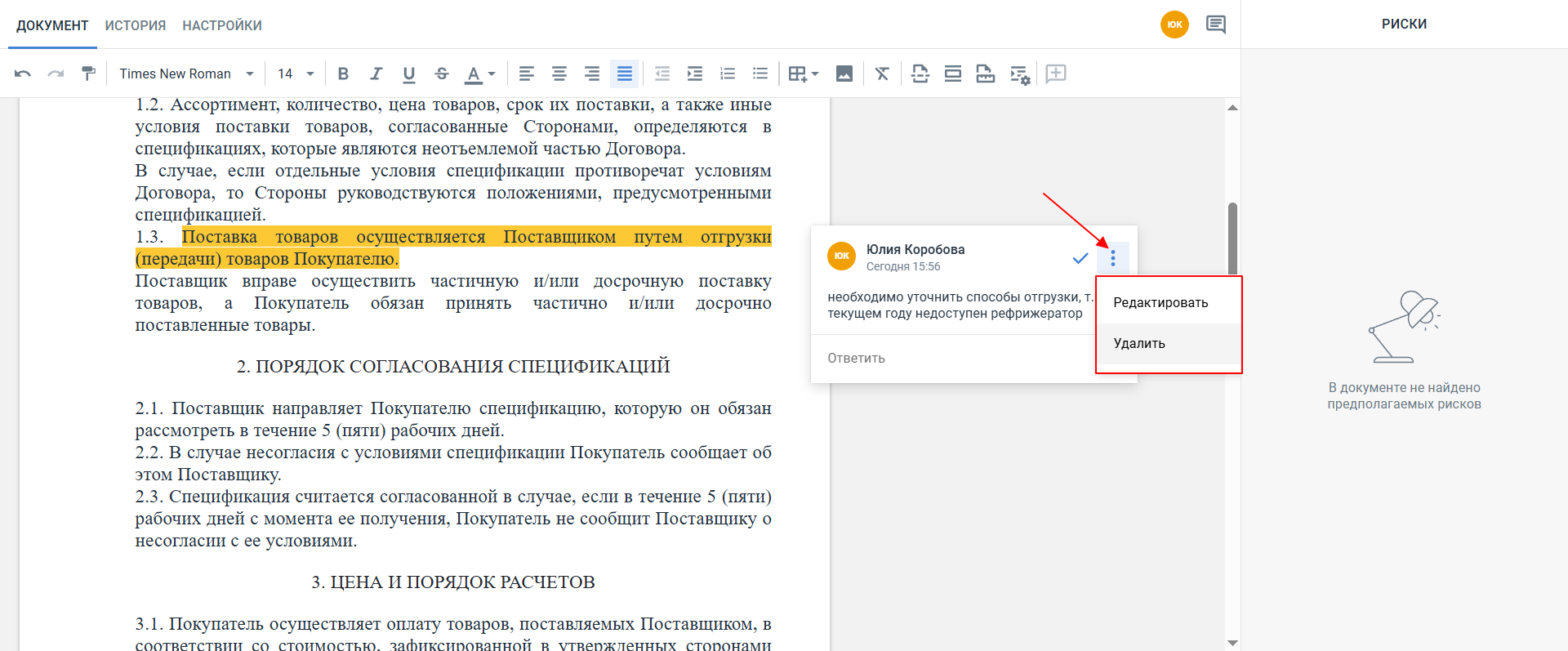
Наведите курсор на комментарий и нажмите кнопку .
Выберите Редактировать.
Измените текст комментария.
Нажмите Сохранить.
Чтобы удалить комментарий:
Наведите курсор на комментарий и нажмите кнопку .
Выберите Удалить.
Подтвердите удаление в открывшемся окне.
История документа и восстановление предыдущих версий
Можно отслеживать изменения в документе и восстановить другую версию, если это необходимо:
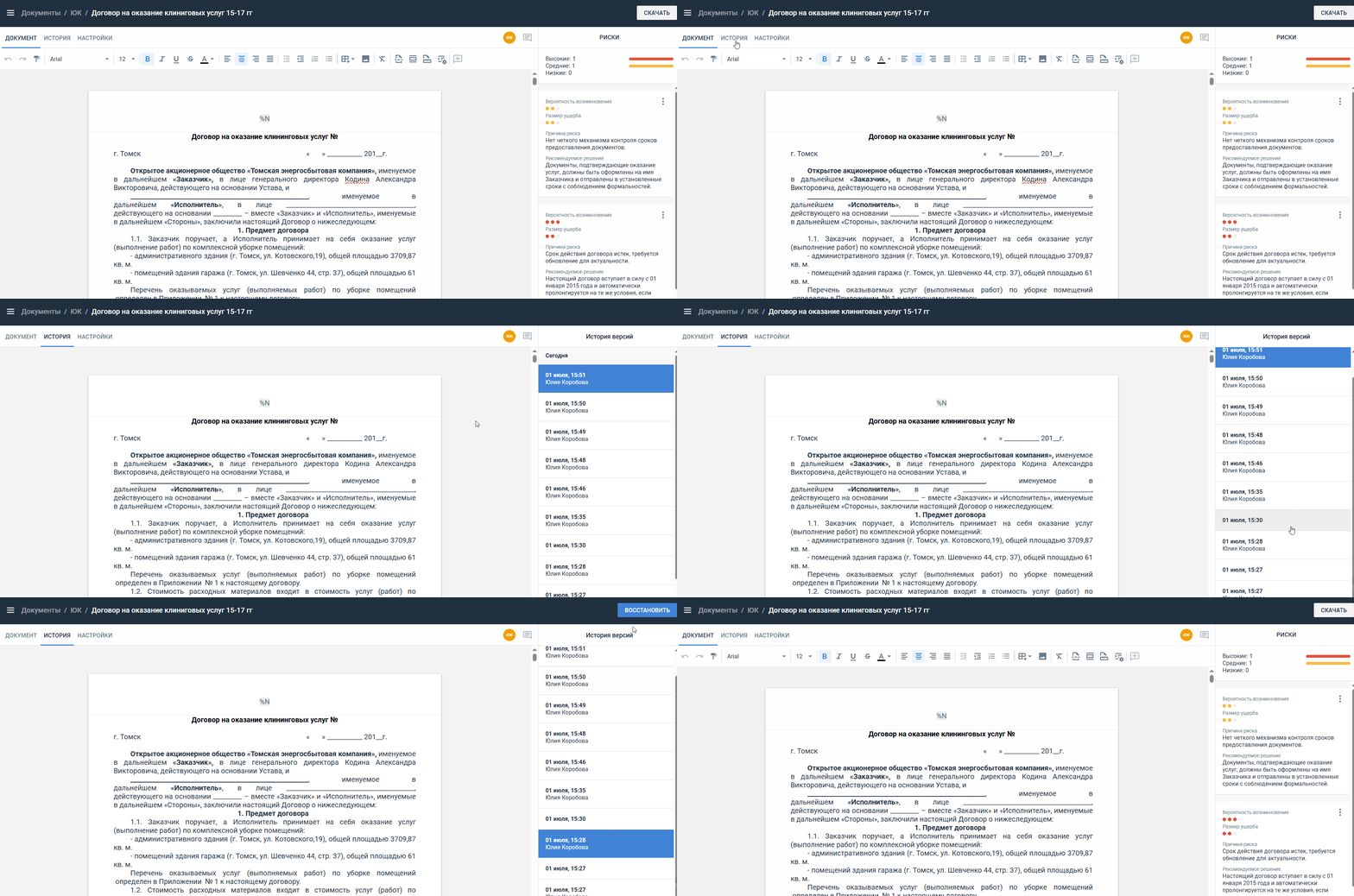
Перейдите на вкладку История. На панели справа откроется список версий от поздних к ранним.
Для просмотра конкретной версии выберите ее в списке.
Нажмите кнопку Восстановить в правом верхнем углу.
Примечание. Кнопка Восстановить отображается для последней версии документа.
 в правом нижнем углу страницы.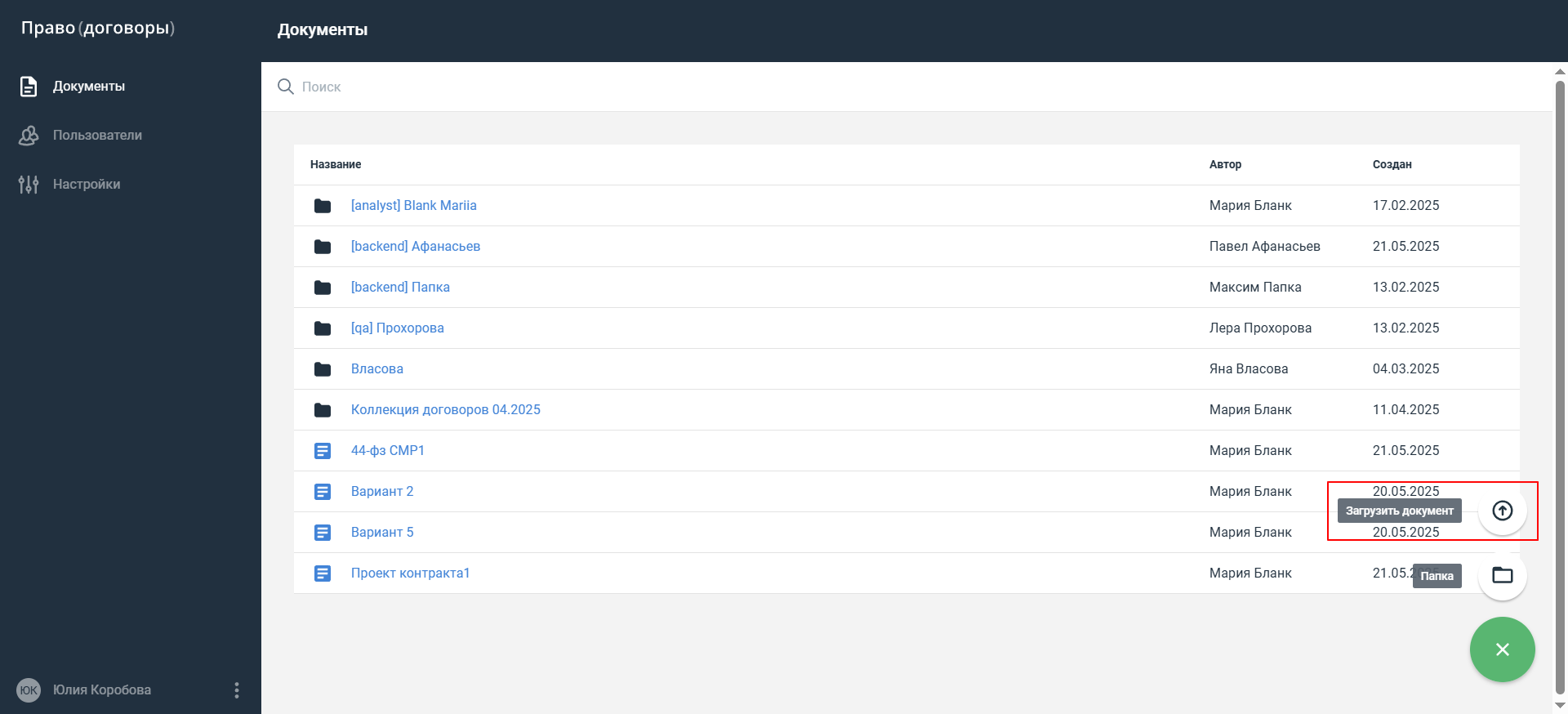


 .
.